Domain homoeopathie-mittel.de kaufen?
Wir ziehen mit dem Projekt
homoeopathie-mittel.de um.
Sind Sie am Kauf der Domain
homoeopathie-mittel.de interessiert?
domain@kv-gmbh.de · 0541-91531010
Domain homoeopathie-mittel.de kaufen?
Haben Sie keinen Überblick über die VPN-Router von TP-Link?
Ja, ich habe einen Überblick über die VPN-Router von TP-Link. TP-Link bietet eine Vielzahl von VPN-Routern an, die für verschiedene Anforderungen geeignet sind. Sie bieten Funktionen wie sichere VPN-Verbindungen, hohe Geschwindigkeiten und erweiterte Sicherheitsfunktionen. **
Wie kann ich den TP-Link WR802N Nano Router für VPN einrichten?
Um den TP-Link WR802N Nano Router für VPN einzurichten, müssen Sie zunächst sicherstellen, dass Ihr Router mit dem Internet verbunden ist. Gehen Sie dann in die Router-Einstellungen und suchen Sie nach dem Menüpunkt "VPN". Dort können Sie die erforderlichen VPN-Einstellungen eingeben, wie z.B. den Servernamen, Benutzernamen und Passwort. Speichern Sie die Einstellungen und starten Sie den Router neu, um die VPN-Verbindung herzustellen. **
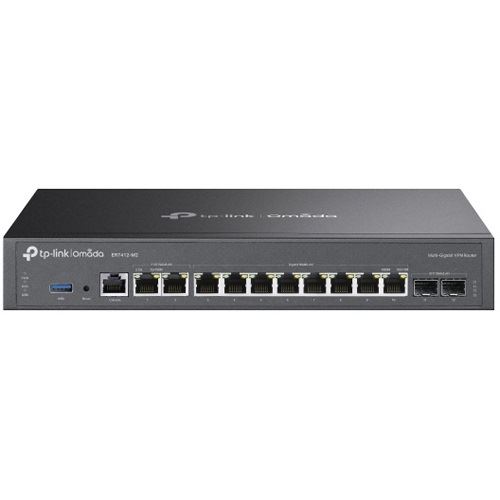

Ähnliche Suchbegriffe für TP-LINK-Omada-VPN-Router
Top-Angebote
Produkte zum Begriff TP-LINK-Omada-VPN-Router:
-
Link, Lisa: MEX Das Mündliche Examen - Innere Medizin und ChirurgieMEX Das Mündliche Examen - Innere Medizin und Chirurgie , mit Lernplan , Reiningungssets > Autopflege & Aufbereitung , Auflage: 5. Auflage, Erscheinungsjahr: 20250115, Autoren: Link, Lisa, Auflage: 25005, Auflage/Ausgabe: 5. Auflage, Seitenzahl/Blattzahl: 554, Abbildungen: 249 farbige Abbildungen, Themenüberschrift: MEDICAL / Internal Medicine, Keyword: Mündliche Prüfung Medizin; 2. Staatsexamen Medizin; M3 Medizin; OSCE; mündlich-praktische Prüfung Medizin; Prüfung Chirurgie; Prüfung Innere Medizin; Prüfungsprotokolle Innere Medizin; Prüfungsprotokolle Chirurgie; Prüfungsvorbereitung Medizin; Fälle Innere Medizin; Fälle Chirurgie; ärztliche Kompetenz; PJ Medizin; Praktisches Jahr Medizin; Fallbuch Innere Medizin; Fallbuch Chirurgie; Staatsexamen Medizin; Masterplan Medizinstudium; Drittes Staatsexamen; Approbationsordnung; Hammerexamen; Patientenkommunikation, Fachschema: Chirurgie~Innere Medizin~Medizin / Innere Medizin~Medizin / Spezialgebiete~Medizin / Studium, Prüfungen, Approbation, Berufe, Fachkategorie: Klinische und Innere Medizin~Medizinische Spezialgebiete, Warengruppe: HC/Medizin/Andere Fachgebiete, UNSPSC: 49019900, Warenverzeichnis für die Außenhandelsstatistik: 49019900, Länge: 240, Breite: 170, Höhe: 23, Gewicht: 1080, Produktform: Kartoniert, Genre: Mathematik/Naturwissenschaften/Technik/Medizin,45,00 €*Versand: 0,00 €Sichere Weiterleitung zum Anbieter
-
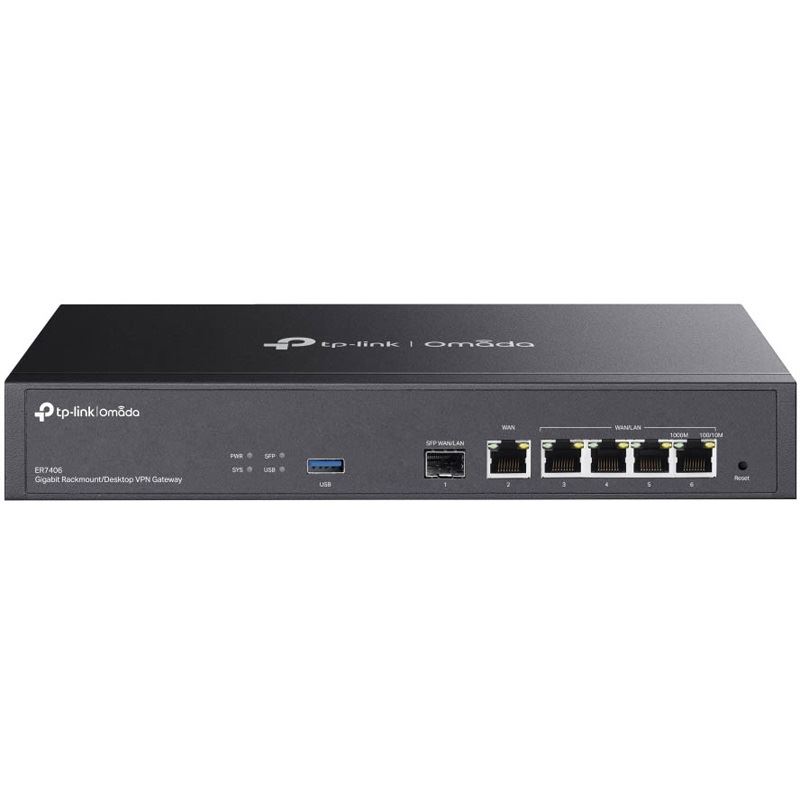
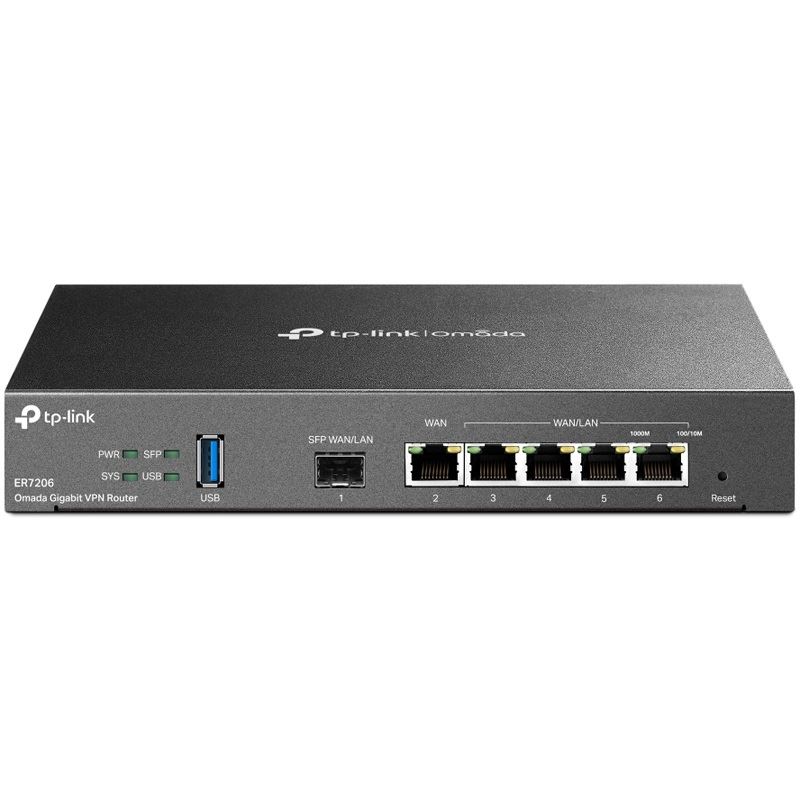
TP-LINK Omada Multi-Gigabit VPN Router 1? 2.5G (ER707-M2)Produktbeschreibung: TP-Link Omada ER707-M2 V1 - Router - Desktop, wandmontierbar, Gerätetyp: Router, Gehäusetyp: Desktop, wandmontierbar, Data Link Protocol: Ethernet, Fast Ethernet, Gigabit Ethernet, Leistung: NAT-Upload-Durchsatz (statische IP): 2364.45 Mbps / 2343.28 Mbps NAT-Upload-Durchsatz (DHCP): 2364.24 Mbps / 2326.21 Mbps NAT (PPPoE) Durchsatz: 2350.93 Mbps / 2125.83 Mbps NAT-Upload-Durchsatz (L2TP): 1249.04 Mbps / 831.12 Mbps NAT-Upload-Durchsatz (PPTP): 1169.23 Mbps / 1175.52 Mbps VPN-Durchsatz (IPSec): 537.12 Mbps VPN-Durchsatz (IPSec): 754.65 Mbps Unverschlüsselter VPN-Durchsatz (L2TP): 1442.65 Mbps Verschlüsselter VPN-Durchsatz (L2TP): 346.43 Mbps VPN-Durchsatz (SSL): 142.99 Mbps Upload/Download-Weiterleitungsrate (66-Byte-Paketgröße): 1832.69 Mbps / 1741.84 Mbps Upload/Download-Weiterleitungsrate (1518-Byte-Paketgröße): 2461.18 Mbps / 2457.32 Mbps, Kapazität: Neue Sitzungen pro Sekunde: 5500 Gleichzeitige Anschlüsse: 150000, Netzwerk/Transportprotokoll: TCP/IP, PPTP, L2TP, NTP, IPSec, PPPoE, DHCP, DNS, HTTP, HTTPs, Routing Protocol: IGMPv2, statisches IP Routing, IGMPv3, Remoteverwaltungsprotokoll: SNMP 1, SNMP 3, SNMP 2c, ICMP, VoIP-Protokolle: H.323, SIP, Leistungsmerkmale: NAT Support, Syslog-Unterstützung, URL-Filterung, DPD, IPSec NAT-T, virtueller Server-Support, DHCP-Server, Reset-Taste, Bandbreitensteuerung, Port-Ansteuerung, IP-MAC-Einbindung, GARP, Captive Portal, ARP-Inspektion, 4 kV Überspannungsschutz, Netzwerkdiagnose, Web Filtering, richtlinienbasierte Weiterleitung, PFS, ZTP, L2TP-Support, DynDNS, Neustart zu festgelegtem Zeitpunkt, OpenVPN-Server, Block TCP Flood, Black UDP Flood, Produktzertifizierungen: IEEE 802.3, IEEE 802.3u, IEEE 802.3z, IEEE 802.1Q, IEEE 802.3ab, IEEE 802.3x, UPnP, Stromversorgung: (50/60 Hz), Abmessungen (Breite x Tiefe x Höhe): 22,6 cm x 13,1 cm x 3,5 cm, Systemanforderungen: UNIX, Apple MacOS, Novell NetWare, Linux, Microsoft Windows 98SE/2000/NT/XP/Vista/7/8/8.1/10142,59 €*Versand: 0,00 €Sichere Weiterleitung zum Anbieter

-
Warum findet TP-Link meinen Router nicht?
Es gibt mehrere mögliche Gründe, warum TP-Link Ihren Router nicht finden könnte. Es könnte sein, dass Ihr Router nicht eingeschaltet ist oder dass die Verbindung zwischen Ihrem Gerät und dem Router nicht stabil ist. Es könnte auch sein, dass Ihr Gerät nicht mit demselben Netzwerk wie der Router verbunden ist. Überprüfen Sie diese Faktoren und stellen Sie sicher, dass alles korrekt konfiguriert ist. **
-
Warum funktioniert der TP-Link-Router nicht?
Es gibt verschiedene Gründe, warum ein TP-Link-Router nicht funktionieren könnte. Es könnte ein Problem mit der Verbindung zum Internetanbieter geben, ein Konfigurationsfehler im Router oder ein Hardwareproblem. Es ist wichtig, die Verbindungseinstellungen zu überprüfen, den Router neu zu starten und gegebenenfalls den TP-Link-Support zu kontaktieren, um das Problem zu beheben. **
-
Wie verbinde ich TP Link mit Router?
Um einen TP-Link Router mit einem anderen Router zu verbinden, benötigen Sie ein Ethernet-Kabel. Verbinden Sie ein Ende des Kabels mit einem der LAN-Ports des TP-Link Routers und das andere Ende mit einem freien LAN-Port des Haupt-Routers. Stellen Sie sicher, dass beide Router eingeschaltet sind und korrekt konfiguriert sind. Gehen Sie dann in die Einstellungen des TP-Link Routers und konfigurieren Sie die Verbindung als Repeater oder Access Point, je nachdem, wie Sie ihn verwenden möchten. Testen Sie die Verbindung, um sicherzustellen, dass beide Router ordnungsgemäß miteinander verbunden sind. **
-
Was ist der TP-Link AX3000 Router?
Der TP-Link AX3000 Router ist ein WLAN-Router, der den neuesten WLAN-Standard Wi-Fi 6 unterstützt. Er bietet eine hohe Geschwindigkeit von bis zu 3000 Mbit/s und ermöglicht eine stabilere und schnellere Verbindung für mehrere Geräte gleichzeitig. Der Router verfügt auch über eine fortschrittliche Beamforming-Technologie, um das WLAN-Signal gezielt auf die verbundenen Geräte zu lenken und die Reichweite zu verbessern. **

Ist der TP-Link-Router TL-WR940N hängengeblieben?
Es ist möglich, dass der TP-Link-Router TL-WR940N hängen geblieben ist. Dies kann verschiedene Ursachen haben, wie z.B. eine Überlastung des Routers, eine fehlerhafte Firmware oder ein technisches Problem. Um das Problem zu lösen, kann es hilfreich sein, den Router neu zu starten oder die Firmware zu aktualisieren. **
Warum trennt der TP-Link Router die Verbindung?
Es gibt verschiedene mögliche Gründe, warum ein TP-Link Router die Verbindung trennen könnte. Ein möglicher Grund könnte eine instabile Internetverbindung sein, die dazu führt, dass der Router die Verbindung verliert. Ein weiterer Grund könnte ein Konflikt mit anderen Geräten im Netzwerk sein, der dazu führt, dass der Router die Verbindung trennt. Es könnte auch ein Problem mit den Einstellungen des Routers oder eine fehlerhafte Firmware sein, die dazu führt, dass die Verbindung getrennt wird. **
Top-Angebote
Produkte zum Begriff TP-LINK-Omada-VPN-Router:
-
Link, Lisa: MEX Das Mündliche Examen - Innere Medizin und ChirurgieMEX Das Mündliche Examen - Innere Medizin und Chirurgie , mit Lernplan , Reiningungssets > Autopflege & Aufbereitung , Auflage: 5. Auflage, Erscheinungsjahr: 20250115, Autoren: Link, Lisa, Auflage: 25005, Auflage/Ausgabe: 5. Auflage, Seitenzahl/Blattzahl: 554, Abbildungen: 249 farbige Abbildungen, Themenüberschrift: MEDICAL / Internal Medicine, Keyword: Mündliche Prüfung Medizin; 2. Staatsexamen Medizin; M3 Medizin; OSCE; mündlich-praktische Prüfung Medizin; Prüfung Chirurgie; Prüfung Innere Medizin; Prüfungsprotokolle Innere Medizin; Prüfungsprotokolle Chirurgie; Prüfungsvorbereitung Medizin; Fälle Innere Medizin; Fälle Chirurgie; ärztliche Kompetenz; PJ Medizin; Praktisches Jahr Medizin; Fallbuch Innere Medizin; Fallbuch Chirurgie; Staatsexamen Medizin; Masterplan Medizinstudium; Drittes Staatsexamen; Approbationsordnung; Hammerexamen; Patientenkommunikation, Fachschema: Chirurgie~Innere Medizin~Medizin / Innere Medizin~Medizin / Spezialgebiete~Medizin / Studium, Prüfungen, Approbation, Berufe, Fachkategorie: Klinische und Innere Medizin~Medizinische Spezialgebiete, Warengruppe: HC/Medizin/Andere Fachgebiete, UNSPSC: 49019900, Warenverzeichnis für die Außenhandelsstatistik: 49019900, Länge: 240, Breite: 170, Höhe: 23, Gewicht: 1080, Produktform: Kartoniert, Genre: Mathematik/Naturwissenschaften/Technik/Medizin,45,00 €*Versand: 0,00 €Sichere Weiterleitung zum Anbieter
-
Haben Sie keinen Überblick über die VPN-Router von TP-Link?
Ja, ich habe einen Überblick über die VPN-Router von TP-Link. TP-Link bietet eine Vielzahl von VPN-Routern an, die für verschiedene Anforderungen geeignet sind. Sie bieten Funktionen wie sichere VPN-Verbindungen, hohe Geschwindigkeiten und erweiterte Sicherheitsfunktionen. **
-
Wie kann ich den TP-Link WR802N Nano Router für VPN einrichten?
Um den TP-Link WR802N Nano Router für VPN einzurichten, müssen Sie zunächst sicherstellen, dass Ihr Router mit dem Internet verbunden ist. Gehen Sie dann in die Router-Einstellungen und suchen Sie nach dem Menüpunkt "VPN". Dort können Sie die erforderlichen VPN-Einstellungen eingeben, wie z.B. den Servernamen, Benutzernamen und Passwort. Speichern Sie die Einstellungen und starten Sie den Router neu, um die VPN-Verbindung herzustellen. **
-
Warum findet TP-Link meinen Router nicht?
Es gibt mehrere mögliche Gründe, warum TP-Link Ihren Router nicht finden könnte. Es könnte sein, dass Ihr Router nicht eingeschaltet ist oder dass die Verbindung zwischen Ihrem Gerät und dem Router nicht stabil ist. Es könnte auch sein, dass Ihr Gerät nicht mit demselben Netzwerk wie der Router verbunden ist. Überprüfen Sie diese Faktoren und stellen Sie sicher, dass alles korrekt konfiguriert ist. **
-
Warum funktioniert der TP-Link-Router nicht?
Es gibt verschiedene Gründe, warum ein TP-Link-Router nicht funktionieren könnte. Es könnte ein Problem mit der Verbindung zum Internetanbieter geben, ein Konfigurationsfehler im Router oder ein Hardwareproblem. Es ist wichtig, die Verbindungseinstellungen zu überprüfen, den Router neu zu starten und gegebenenfalls den TP-Link-Support zu kontaktieren, um das Problem zu beheben. **
Ähnliche Suchbegriffe für TP-LINK-Omada-VPN-Router
-
TP-LINK Omada Multi-Gigabit VPN Router 1? 2.5G (ER707-M2)Produktbeschreibung: TP-Link Omada ER707-M2 V1 - Router - Desktop, wandmontierbar, Gerätetyp: Router, Gehäusetyp: Desktop, wandmontierbar, Data Link Protocol: Ethernet, Fast Ethernet, Gigabit Ethernet, Leistung: NAT-Upload-Durchsatz (statische IP): 2364.45 Mbps / 2343.28 Mbps NAT-Upload-Durchsatz (DHCP): 2364.24 Mbps / 2326.21 Mbps NAT (PPPoE) Durchsatz: 2350.93 Mbps / 2125.83 Mbps NAT-Upload-Durchsatz (L2TP): 1249.04 Mbps / 831.12 Mbps NAT-Upload-Durchsatz (PPTP): 1169.23 Mbps / 1175.52 Mbps VPN-Durchsatz (IPSec): 537.12 Mbps VPN-Durchsatz (IPSec): 754.65 Mbps Unverschlüsselter VPN-Durchsatz (L2TP): 1442.65 Mbps Verschlüsselter VPN-Durchsatz (L2TP): 346.43 Mbps VPN-Durchsatz (SSL): 142.99 Mbps Upload/Download-Weiterleitungsrate (66-Byte-Paketgröße): 1832.69 Mbps / 1741.84 Mbps Upload/Download-Weiterleitungsrate (1518-Byte-Paketgröße): 2461.18 Mbps / 2457.32 Mbps, Kapazität: Neue Sitzungen pro Sekunde: 5500 Gleichzeitige Anschlüsse: 150000, Netzwerk/Transportprotokoll: TCP/IP, PPTP, L2TP, NTP, IPSec, PPPoE, DHCP, DNS, HTTP, HTTPs, Routing Protocol: IGMPv2, statisches IP Routing, IGMPv3, Remoteverwaltungsprotokoll: SNMP 1, SNMP 3, SNMP 2c, ICMP, VoIP-Protokolle: H.323, SIP, Leistungsmerkmale: NAT Support, Syslog-Unterstützung, URL-Filterung, DPD, IPSec NAT-T, virtueller Server-Support, DHCP-Server, Reset-Taste, Bandbreitensteuerung, Port-Ansteuerung, IP-MAC-Einbindung, GARP, Captive Portal, ARP-Inspektion, 4 kV Überspannungsschutz, Netzwerkdiagnose, Web Filtering, richtlinienbasierte Weiterleitung, PFS, ZTP, L2TP-Support, DynDNS, Neustart zu festgelegtem Zeitpunkt, OpenVPN-Server, Block TCP Flood, Black UDP Flood, Produktzertifizierungen: IEEE 802.3, IEEE 802.3u, IEEE 802.3z, IEEE 802.1Q, IEEE 802.3ab, IEEE 802.3x, UPnP, Stromversorgung: (50/60 Hz), Abmessungen (Breite x Tiefe x Höhe): 22,6 cm x 13,1 cm x 3,5 cm, Systemanforderungen: UNIX, Apple MacOS, Novell NetWare, Linux, Microsoft Windows 98SE/2000/NT/XP/Vista/7/8/8.1/10142,59 €*Versand: 0,00 €Sichere Weiterleitung zum Anbieter
-
TP-LINK FR205 VPN RouterProduktbeschreibung : TP-Link Festa FR205 V1.2 - Router - Desktop, wandmontierbarGerätetyp : Router - 4-Port-Switch (integriert)Gehäusetyp : Desktop, wandmontierbarWAN-Ports Anz. : 3Data Link Protocol : Ethernet, Fast Ethernet, Gigabit EthernetLeistung : Upload/Download-Übertragungsrate (66-Byte-Paketgröße): 954.50 Mbps Bidirektionale Übertragungsrate (66-Byte-Paketgröße): 1130.00 Mbps Upload/Download-Übertragungsrate (1518-Byte-Paketgröße): 997.50 Mbps Bidirektionale Übertragungsrate (1518-Byte-Paketgröße): 1965.00 Mbps VPN-Durchsatz (256-Bit AES+SHA1 IPSec): 259.78 Mbps VPN-Durchsatz (256-bit AES+SHA256 IPSec): 260.81 Mbps VPN-Durchsatz (256-bit AES+SHA384 IPSec): 37.65 Mbps VPN-Durchsatz (256-bit AES+SHA512 IPSec): 38.32 Mbps OpenVPN-Durchsatz: 21.70 Mbps Verschlüsselter VPN-Durchsatz (L2TP): 77.31 Mbps Unverschlüsselter VPN-Durchsatz (L2TP): 640.99 Mbps Verschlüsselter VPN-Durchsatz (PPTP): 75.80 Mbps Unverschlüsselter VPN-Durchsatz (PPTP): 759.55 MbpsKapazität : Gleichzeitige Sitzungen: 150000 Neue Sitzungen pro Sekunde: 2600 IPSec VPN-Tunnel: 20 PPTP VPN Clients: 10 PPTP VPN-Tunnel: 16 L2TP VPN Clients: 10 L2TP VPN-Tunnel: 16 OpenVPN Clients: 10 OpenVPN-Tunnels: 50Netzwerk/Transportprotokoll : IPSec, PPTP, L2TP, OpenVPN, TCP/IP, DHCP, ICMP/IP, PPPoE, NTP, HTTP, HTTPs, DNS, DDNSRouting Protocol : Statisches IP Routing, IGMPv2, IGMPv3Remoteverwaltungsprotokoll : DHCP, IPv6, ICMP, SNMP 1, SNMP 3, SNMP 2c, HTTP, HTTPSLeistungsmerkmale : SON technology, ZTP, Reset-Taste, Lastenausgleich, 3G/4G USB Dongle-Unterstützung, Metallgehäuse, URL-Filterung, IP-Adressenfilterung, NAT Support, automatische Gerätewiederherstellung, Captive Portal, dynamischer IP-Modus, DHCP-Server, Bridge-Modus, ACL Support, VLAN-Unterstützung, Port-Weiterleitung, Bandbreitensteuerung, IPSec NAT-T, PFS, DPDProduktzertifizierungen : IEEE 802.3, IEEE 802.3u, IEEE 802.3ab, IEEE 802.3x, IEEE 802.1QAbmessungen (Breite x Tiefe x Höhe) : 15.8 cm x 10.07 cm x 2.54 cmSystemanforderungen : Microsoft Windows 98SE/2000/NT/XP/Vista/7/8/8.1/10/11, Apple MacOS, Novell NetWare, UNIX, Linux65,45 €*Versand: 0,00 €Sichere Weiterleitung zum Anbieter
-
Wie verbinde ich TP Link mit Router?
Um einen TP-Link Router mit einem anderen Router zu verbinden, benötigen Sie ein Ethernet-Kabel. Verbinden Sie ein Ende des Kabels mit einem der LAN-Ports des TP-Link Routers und das andere Ende mit einem freien LAN-Port des Haupt-Routers. Stellen Sie sicher, dass beide Router eingeschaltet sind und korrekt konfiguriert sind. Gehen Sie dann in die Einstellungen des TP-Link Routers und konfigurieren Sie die Verbindung als Repeater oder Access Point, je nachdem, wie Sie ihn verwenden möchten. Testen Sie die Verbindung, um sicherzustellen, dass beide Router ordnungsgemäß miteinander verbunden sind. **
-
Was ist der TP-Link AX3000 Router?
Der TP-Link AX3000 Router ist ein WLAN-Router, der den neuesten WLAN-Standard Wi-Fi 6 unterstützt. Er bietet eine hohe Geschwindigkeit von bis zu 3000 Mbit/s und ermöglicht eine stabilere und schnellere Verbindung für mehrere Geräte gleichzeitig. Der Router verfügt auch über eine fortschrittliche Beamforming-Technologie, um das WLAN-Signal gezielt auf die verbundenen Geräte zu lenken und die Reichweite zu verbessern. **
-
Ist der TP-Link-Router TL-WR940N hängengeblieben?
Es ist möglich, dass der TP-Link-Router TL-WR940N hängen geblieben ist. Dies kann verschiedene Ursachen haben, wie z.B. eine Überlastung des Routers, eine fehlerhafte Firmware oder ein technisches Problem. Um das Problem zu lösen, kann es hilfreich sein, den Router neu zu starten oder die Firmware zu aktualisieren. **
-
Warum trennt der TP-Link Router die Verbindung?
Es gibt verschiedene mögliche Gründe, warum ein TP-Link Router die Verbindung trennen könnte. Ein möglicher Grund könnte eine instabile Internetverbindung sein, die dazu führt, dass der Router die Verbindung verliert. Ein weiterer Grund könnte ein Konflikt mit anderen Geräten im Netzwerk sein, der dazu führt, dass der Router die Verbindung trennt. Es könnte auch ein Problem mit den Einstellungen des Routers oder eine fehlerhafte Firmware sein, die dazu führt, dass die Verbindung getrennt wird. **
* Alle Preise verstehen sich inklusive der gesetzlichen Mehrwertsteuer und ggf. zuzüglich Versandkosten. Die Angebotsinformationen basieren auf den Angaben des jeweiligen Shops und werden über automatisierte Prozesse aktualisiert. Eine Aktualisierung in Echtzeit findet nicht statt, so dass es im Einzelfall zu Abweichungen kommen kann. ** Hinweis: Teile dieses Inhalts wurden von KI erstellt.